

이미지가 없어 화면이 비어 보일 때
한 줄 답
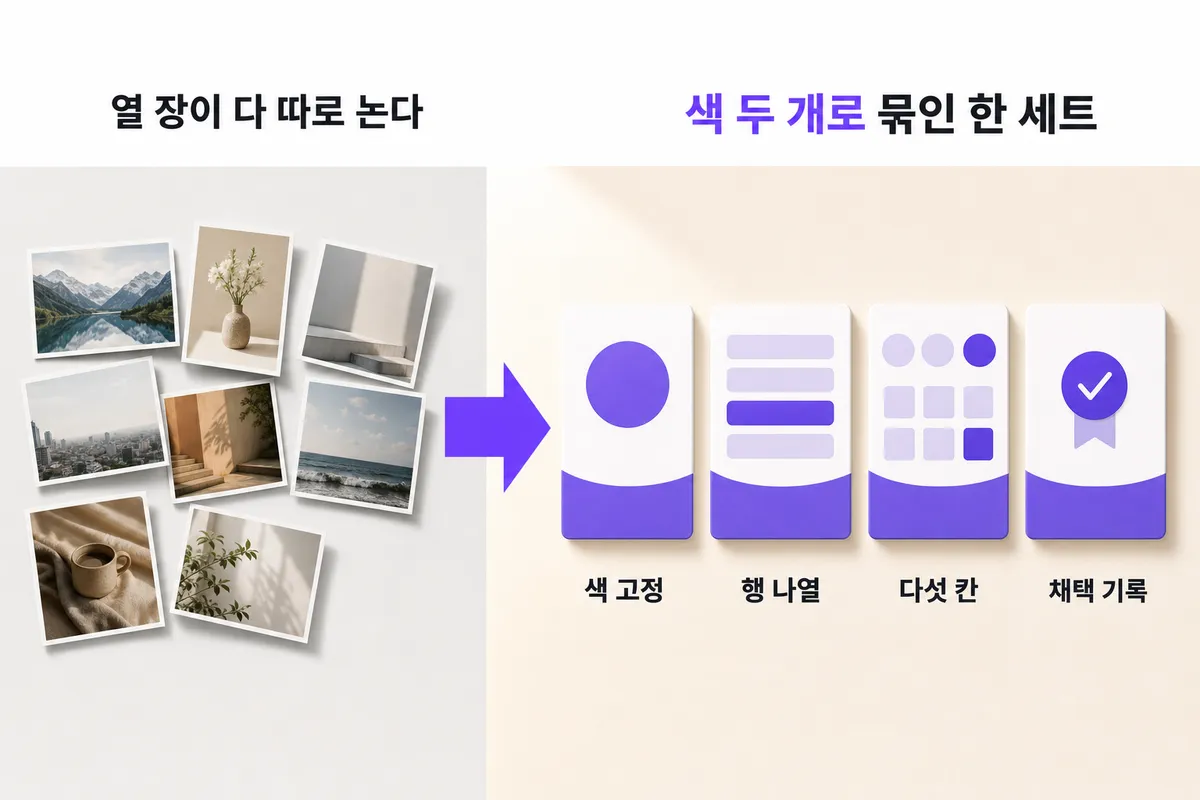
AI 이미지가 어색한 이유는 모델 성능이 아니라 주문서가 없어서입니다. 「예쁘게 만들어줘」라고 하면 예쁜 남의 것이 나옵니다. 무엇을 찍나, 어디에 놓나, 빛은 어디서, 색 두 개, 쓸 자리의 비율. 이 다섯 칸을 미리 정해서 넣으면 결이 맞기 시작합니다. 첨부의 AI 이미지 발주 프롬프트와 이미지 발주표 (xlsx)을 쓰면 90분 안에 한 세트로 보이는 이미지 6~8장과, 다음에도 같은 결을 재현할 발주 기록이 나옵니다.
이런 증상이면 이 자료입니다
· 상세페이지를 다 썼는데 글만 있어서 화면이 허옇게 비어 보인다 · 무료 이미지 사이트를 30분 뒤졌는데 내 제품과 분위기가 안 맞아 결국 안 넣었다 · AI로 열 장을 뽑았지만 열 장이 다 따로 놀아서 한 장도 못 썼다 · 어제 잘 나온 이미지를 오늘 다시 만들려는데 뭐라고 썼는지 기억이 안 난다
왜 안 풀렸나 — 주문서 없이 주문했다
흔한 통념은 「좋은 모델을 쓰면 좋은 이미지가 나온다」입니다. 그래서 도구를 바꿉니다. 이쪽에서 안 되면 저쪽으로 옮기고, 유료 결제도 해봅니다. 그런데 결과물의 어색함은 그대로입니다.
어긋나는 지점은 이렇습니다. 이미지 생성 모델은 빈칸을 싫어합니다. 지시하지 않은 항목은 학습 데이터의 평균값으로 알아서 채웁니다. 「예쁜 화장품 사진」이라고만 쓰면 배경도 조명도 색도 모델이 정합니다. 그 결과가 어디서 본 듯한, 내 브랜드와는 상관없는 이미지입니다. 어색한 게 아니라 남의 것이라 낯선 겁니다.
한 장씩 볼 때는 그럭저럭 괜찮은데 나란히 놓으면 무너지는 것도 같은 이유입니다. 매번 빈칸을 다르게 채우니 열 장이 열 가지 색과 열 가지 조명을 갖습니다. 사람 눈은 개별 완성도보다 세트의 통일감에 먼저 반응합니다.
그러니 문제는 표현력이 아니라 발주입니다. 인쇄소에 「예쁘게 뽑아주세요」라고 맡기지 않는 것과 같습니다. 종이, 크기, 도수, 부수를 적어 보냅니다. 이미지도 똑같습니다.
다섯 칸 — 이미지 한 장의 발주서
· 피사체: 무엇을 찍나. 「제품 1개」인지 「제품과 손」인지까지. 개수를 적으면 구도가 흔들리지 않습니다 · 배경: 어디에 놓나. 「무광 베이지 종이 위」처럼 재질과 색을 함께. 「깔끔한 배경」은 지시가 아닙니다 · 조명: 빛이 어디서 오나. 「왼쪽 위 창가 자연광, 그림자 부드럽게」. 조명만 통일해도 세트감의 절반이 생깁니다 · 색 두 개: 브랜드 색 두 개를 코드로 고정. 이 칸 하나가 자료 전체를 한 세트로 묶습니다 · 비율: 쓸 자리에 맞춥니다. 상세페이지 1:1, 배너 16:9, 인스타 4:5. 잘라 쓰면 여백 계산이 어긋납니다
발주표 — 다섯 칸을 행으로 눕히기
다섯 칸을 머릿속에 담고 매번 타이핑하면 사흘 뒤에 무너집니다. 그래서 표로 눕힙니다. 필요한 이미지를 행으로 두고, 오른쪽에 다섯 칸을 열로 세웁니다. 8장이 필요하면 8줄입니다.
브랜드 색 두 개는 표 맨 위에 한 번만 적습니다. 그러면 모든 행의 색 칸에 자동으로 들어갑니다. 이게 이 표의 실질적인 기능입니다. 사람은 매번 색을 다르게 쓰지만 표는 안 그럽니다.
마지막 열은 채택 여부입니다. 생성 결과를 보고 O, X, 재발주로 표시합니다. X가 난 행은 다섯 칸 중 어느 칸이 비었는지 보면 대개 원인이 잡힙니다. 이 기록이 쌓이면 다음 자료를 만들 때 발주 시간이 크게 줄어듭니다.
쓰는 법 — 총 90분
1단계 (15분). 브랜드 색 두 개를 정합니다. 이미 로고나 상세페이지가 있으면 거기서 뽑아 쓰세요. 없으면 주조색 하나와 강조색 하나로 잡습니다. 색 코드를 발주표 맨 위 칸에 적습니다. 세 개 이상은 넣지 마세요. 두 개일 때 세트로 보입니다.
2단계 (25분). 필요한 이미지를 행으로 적습니다. 페이지를 열어놓고 「여기 비었다」 싶은 자리마다 한 줄. 그리고 각 행의 다섯 칸을 채웁니다. 배경과 조명은 되도록 모든 행에서 같은 값을 쓰세요. 판단 기준은 이겁니다. 이 칸을 비워두면 모델이 뭘 넣을지 모르겠다 싶으면 채웁니다.
3단계 (35분). 첨부 프롬프트에 발주표 한 행을 붙여넣고 챗지피티에 생성을 요청합니다. 한 행당 2~3장씩 뽑고 바로 O/X를 표에 적습니다. 여기서 예쁜 걸 고르지 말고 앞 행과 결이 맞는 걸 고르세요. 기준은 나란히 놓았을 때 색과 그림자 방향이 같은가입니다.
4단계 (15분). 채택한 이미지를 실제 자리에 넣고 전체를 축소해서 봅니다. 한 장만 튀면 그 행의 조명 칸을 다른 행과 맞춰 다시 발주합니다. 표에 재발주로 표시하고 무엇을 바꿨는지 한 줄 적습니다.
나오는 결과
· 색과 조명이 통일된 이미지 6~8장. 그대로 페이지에 넣을 수 있는 비율로 · 어떤 발주가 채택됐는지 남은 기록. 다음 자료에서 그대로 복사해 씁니다 · 브랜드 색 두 개가 고정된 기준. 이후 만드는 배너와 카드뉴스에도 같이 적용됩니다
한 가지 주의
실제 제품의 정확한 형태와 로고, 라벨 글씨가 그대로 보여야 하는 이미지에는 이 방법이 안 맞습니다. AI는 글자와 세부 형태를 자주 뭉갭니다. 제품 자체를 보여주는 대표 컷은 휴대폰으로라도 직접 찍고, AI 이미지는 배경 컷과 분위기 컷, 개념을 보여주는 자리에 쓰세요. 상업적 이용 범위는 쓰는 도구의 약관을 한 번 확인하시고, 애매하면 전문가 확인을 권합니다.
되돌리기 힘든 실수는 색을 나중에 바꾸는 겁니다. 8장을 다 만든 뒤 「역시 이 색이 아닌 것 같다」고 하면 8장을 전부 다시 뽑아야 합니다. 색은 1단계에서 정하고, 2단계로 넘어간 뒤에는 그 자료 안에서 건드리지 마세요.
받는 파일 (ZIP 1개, 3종)
· 본문 PDF — 다섯 칸의 정의와 각 칸에 쓰면 안 되는 표현 목록 · AI 이미지 발주 프롬프트 (.txt) — 발주표 한 행을 붙여넣으면 생성 요청문으로 바꿔주는 프롬프트 · 이미지 발주표 (xlsx) — 브랜드 색 2개 자동 반영, 다섯 칸 열, 채택 여부 기록란
이 구조는 퀀텀점프가 AI로 창업·부업을 시작하는 1인 사업자들과 실제로 쓰면서 정리한 것입니다.
자주 묻는 질문
챗지피티 말고 다른 이미지 도구를 써도 되나요?
됩니다. 다섯 칸은 도구와 무관한 발주 형식이라 다른 생성 도구에도 그대로 넣을 수 있습니다. 다만 도구마다 반응하는 표현이 조금씩 달라서, 조명 칸의 문구는 두세 번 뽑아보며 조정하는 편이 낫습니다.
브랜드 색을 아직 안 정했는데 어떻게 하나요?
제품 사진이나 로고에서 가장 넓은 면적을 차지하는 색 하나를 주조색으로 잡으세요. 강조색은 버튼이나 가격 표시에 쓸 색 하나면 됩니다. 완벽하게 정하려 하지 말고 일단 두 개를 고정한 뒤 자료 한 세트를 끝내보는 게 빠릅니다.
이미지 8장을 뽑는 데 정말 90분이면 되나요?
발주표를 채우는 2단계까지 마쳤다면 대체로 그 범위입니다. 생성 자체보다 고르는 데 시간이 갑니다. 한 행당 2~3장으로 제한하고 바로 O/X를 적으면 시간이 줄어듭니다.
엑셀이 익숙하지 않아도 쓸 수 있나요?
열에 값을 적는 수준이라 수식을 다룰 일은 없습니다. 색 두 개만 맨 위 칸에 넣으면 아래 행에는 자동으로 들어갑니다. 구글 스프레드시트로 열어도 동일하게 작동합니다.
자료는 무료인가요?
무료입니다. 이메일만 남기면 ZIP 1개로 받으실 수 있고, 본문 PDF, AI 이미지 발주 프롬프트, 이미지 발주표 (xlsx)이 들어 있습니다. 별도 결제나 구독 절차는 없습니다.
함께 참고하면 좋은 자료



바로 써먹는 AX 실무 교과서
기술이 아니라 타이밍이다. 작게 시작할 수 있는 AI 전환 실행법
자료만으로 부족하다면, 첫 매출까지 같이 갑니다
퀀텀점프는 AI로 창업·부업을 시작하는 분들과 4주 동안 실제 산출물을 만드는 소수 정예 클래스입니다.