

녹음은 쌓이는데 글이 안 나올 때
한 줄 답
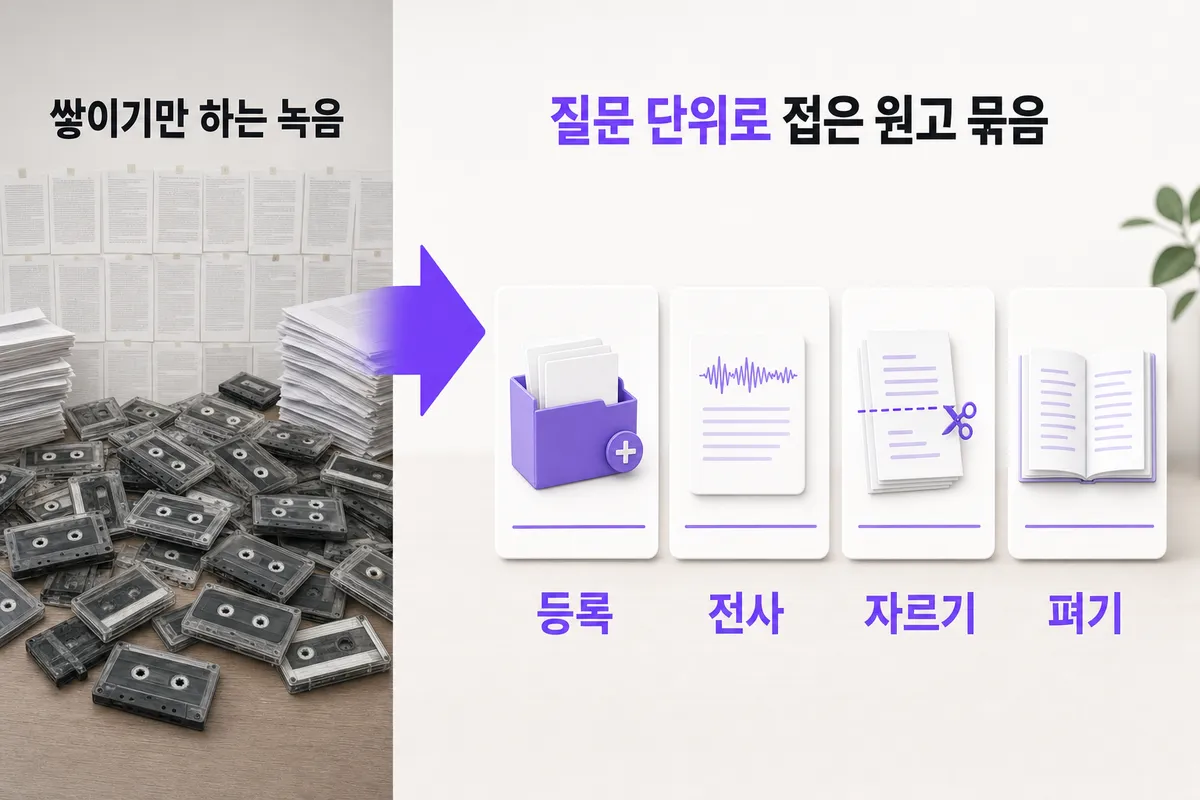
녹취를 그대로 옮긴 글은 읽히지 않습니다. 말은 되돌아가고 겹치고 늘어지는데, 글은 한 번에 앞으로 나가야 하기 때문입니다. 그래서 전사는 끝이 아니라 재료를 확보한 상태입니다. 쓸 만해지는 지점은 그다음, 반복을 걷어내고 질문 단위로 자르고 각 덩어리에 한 줄 직답을 붙이는 「한 번 더 접는」 단계입니다. 첨부의 전사 재편집 프롬프트와 녹취 자산화표 (xlsx)을 쓰면 90분 안에 한 시간짜리 녹음 하나에서 글 3편 초안과 FAQ 10개가 나옵니다.
이런 증상이면 이 자료입니다
· 강의 녹음 파일이 스무 개 넘게 쌓였는데, 어느 것부터 손대야 할지 몰라 폴더를 열었다 닫습니다. · 전사 도구를 돌려 텍스트는 받았는데, 4만 자짜리 덩어리를 보고 그대로 덮어뒀습니다. · 상담에서 매번 같은 질문을 받으면서도 FAQ 페이지를 못 만들고 있습니다. · 녹취를 다듬어 블로그에 올렸더니 「말투가 이상하다」는 반응만 돌아왔습니다.
왜 안 풀렸나 — 말의 구조를 글에 그대로 옮겨서
흔한 통념은 이렇습니다. 「말한 내용이 다 들어 있으니 오탈자만 고치면 글이 된다.」 실제로 해보면 어긋납니다. 말할 때 우리는 앞말을 고쳐 말하고, 상대 표정을 보고 같은 설명을 두 번 하고, 「그래서 뭐냐면」 같은 연결어로 시간을 법니다. 이게 현장에서는 친절한 장치인데 글로 옮기면 전부 군더더기가 됩니다.
구조도 다릅니다. 말은 질문이 들어오는 대로 흘러가니 같은 주제가 세 군데 흩어져 있습니다. 글은 한 주제를 한 자리에 모아야 읽힙니다. 그래서 전사본을 위에서 아래로 다듬는 방식은 처음부터 방향이 틀렸습니다. 다듬을 게 아니라 흩어놓고 다시 모아야 합니다.
분량 감각도 문제입니다. 한 시간 말하면 대략 8천~1만 자가 나옵니다. 블로그 글 한 편이 1,500자 안팎이라고 보면, 산술적으로 글 서너 편 분량입니다. 한 편으로 우겨넣으려니 손이 안 나가는 겁니다.
접는 세 번의 동작
· 반복 제거: 같은 말을 다르게 두 번 한 자리를 찾아 더 정확한 쪽만 남깁니다. 여기서 보통 30~40%가 줄어듭니다. · 질문 단위로 자르기: 강의든 상담이든 실제로는 질문에 답한 묶음입니다. 명시적 질문이 없으면 「이 문단은 어떤 질문에 답하고 있나」를 역으로 뽑아 제목으로 답니다. · 한 줄 직답 붙이기: 잘라낸 덩어리마다 맨 앞에 두 문장 이내 답을 씁니다. 이 한 줄이 있으면 그대로 FAQ가 되고, 없으면 그냥 긴 인용입니다.
세 동작을 순서대로 해야 합니다. 반복을 안 걷고 자르면 중복된 덩어리가 두 개 생깁니다.
챗지피티로 자르고, 클로드로 다듬는다
분리해서 씁니다. 챗지피티는 긴 전사본에서 주제를 뽑고 질문 단위로 구획을 나누는 데 씁니다. 이 단계 산출물은 글이 아니라 목록입니다. 「질문 / 해당 구간 / 핵심 한 줄」 세 칸짜리 표면 충분합니다.
클로드는 그 표를 받아 덩어리 하나를 글 한 편으로 펴는 데 씁니다. 말투를 살리되 구어의 되감기를 없애는 작업인데, 원문에 없는 내용을 넣지 말라는 조건을 프롬프트에 반드시 넣으세요. 첨부 프롬프트에는 이 조건이 들어 있습니다.
녹취 자산화표는 이 과정을 파일 단위로 관리합니다. 녹음마다 길이·전사 여부·뽑아낸 글 편수·FAQ 개수를 기록하면, 미처리 녹음의 총 길이가 자동으로 집계됩니다. 「밀린 게 몇 시간인지」가 숫자로 보여야 손이 갑니다.
쓰는 법 — 총 90분
1단계 (10분). 녹음 파일을 자산화표에 전부 등록합니다. 길이와 날짜, 주제 한 줄만 적으세요. 여기서 미처리 총 길이가 나옵니다. 5시간이 넘으면 전부 하려 들지 말고 최근 것 3개만 표시합니다.
2단계 (20분). 전사를 돌립니다. 화자가 둘 이상이면 화자 구분 옵션을 켜세요. 나온 텍스트는 손대지 말고 그대로 둡니다.
3단계 (25분). 챗지피티에 전사본을 넣고 첨부 프롬프트의 앞부분을 씁니다. 질문 단위 표가 나옵니다. 판단 기준은 하나입니다. 한 행의 답을 두 문장으로 못 쓰겠으면 그 행은 너무 큽니다. 쪼개세요.
4단계 (35분). 표에서 분량이 큰 순으로 3개를 골라 클로드에 넣고 글로 폅니다. 나머지 행은 답 한 줄만 다듬어 FAQ로 씁니다. 결과를 자산화표에 기록하고 마칩니다.
나오는 결과
· 녹음 한 개에서 나온 블로그 글 초안 3편. · 그대로 페이지에 올릴 수 있는 FAQ 10개 안팎. · 미처리 녹음이 몇 시간 남았는지 숫자로 보이는 자산화표.
한 가지 주의
대담이나 잡담 위주 녹음에는 잘 안 통합니다. 질문-답 구조가 없으면 자를 기준이 없어서, 억지로 나누면 문맥이 끊긴 조각만 남습니다. 이런 녹음은 인용할 대목 몇 개만 뽑아 쓰는 편이 낫습니다.
되돌리기 힘든 실수는 원본 전사를 덮어쓰는 것입니다. 다듬다 보면 원래 뭐라고 말했는지 확인해야 할 때가 반드시 오는데, 그때 원본이 없으면 녹음을 다시 들어야 합니다. 전사본은 별도 폴더에 두고 사본으로만 작업하세요. 상담 녹음을 콘텐츠로 쓸 때 고객 동의와 개인정보 처리는 별도 사안이므로, 필요하면 전문가 확인을 받으시기 바랍니다.
받는 파일 (ZIP 1개, 3종)
· 본문 PDF — 말과 글의 구조 차이, 접는 세 동작, 90분 진행 순서를 정리한 문서 · 전사 재편집 프롬프트 (.txt) — 챗지피티용 질문 단위 분해 프롬프트와 클로드용 글 전개 프롬프트 2종 · 녹취 자산화표 (xlsx) — 녹음 파일별 길이·전사 여부·글 편수·FAQ 개수 기록, 미처리 총 길이 자동 집계
이 구조는 퀀텀점프가 AI로 창업·부업을 시작하는 1인 사업자들과 실제로 쓰면서 정리한 것입니다.
자주 묻는 질문
전사 도구는 뭘 쓰나요?
자료는 특정 전사 도구를 지정하지 않습니다. 챗지피티의 음성 파일 처리나 별도 전사 서비스 중 쓰던 것을 그대로 쓰시면 됩니다. 중요한 건 전사 이후 단계라서, 어떤 도구로 받았든 프롬프트는 동일하게 작동합니다.
한 시간 녹음에서 정말 글 3편이 나오나요?
한 시간 말하면 대략 8천~1만 자가 나오고, 반복을 걷어내면 5천~6천 자가 남습니다. 블로그 글 한 편을 1,500자로 보면 3편 분량입니다. 다만 주제가 하나로 좁으면 2편에 그칠 수 있고, 질의응답이 많았다면 FAQ 쪽이 더 나옵니다.
챗지피티와 클로드를 꼭 둘 다 써야 하나요?
한쪽만으로도 진행은 됩니다. 다만 긴 전사본을 구획으로 나누는 작업과 한 덩어리를 글로 펴는 작업은 성격이 달라서, 분리하면 결과가 안정적입니다. 하나만 쓰신다면 3단계와 4단계를 대화창을 나눠서 진행하세요.
말투를 살리라고 하면 어색해지지 않나요?
살리는 건 어휘와 비유이고, 없애는 건 되감기와 군더더기입니다. 첨부 프롬프트에 이 구분이 조건으로 들어 있습니다. 그래도 어색하면 첫 문단과 마지막 문단만 직접 손보세요. 대개 그 두 곳에서 티가 납니다.
자료는 무료인가요?
무료입니다. 이메일만 남기면 ZIP 1개로 받으실 수 있고, 본문 PDF, 전사 재편집 프롬프트, 녹취 자산화표 (xlsx)이 들어 있습니다. 별도 결제나 구독 절차는 없습니다.
새 자료가 올라오면 메일로 알려드릴까요?
이런 실무 자료를 한 달에 두세 번 보내드립니다. 받자마자 쓸 수 있는 것만 담습니다.
함께 참고하면 좋은 자료



바로 써먹는 AX 실무 교과서
기술이 아니라 타이밍이다. 작게 시작할 수 있는 AI 전환 실행법
자료만으로 부족하다면, 첫 매출까지 같이 갑니다
퀀텀점프는 AI로 창업·부업을 시작하는 분들과 실제 산출물을 만드는 소수 정예 클래스입니다.