

매번 같은 문서를 새로 만들 때
한 줄 답
매번 새로 만드는 비용은 시간이 아니라 사고입니다. 복사해서 고치는 방식은 언젠가 반드시 지난 고객 이름을 남깁니다. 기준은 하나로 잡으세요. 3번 이상 만든 문서는 전부 서식으로 뺍니다. 바뀌는 부분만 대괄호로 남기고 나머지 문장은 잠급니다. 첨부의 문서 서식화 프롬프트와 서식 목록표 (xlsx)을 쓰면 90분 안에 서식 3~5종과 「서식으로 뺄 것」 목록이 나옵니다.
이런 증상이면 이 자료입니다
· 견적서를 쓰려고 지난달 폴더를 열어 비슷한 파일을 찾는 데 10분을 씁니다 · 보내고 나서 「○○님」이 앞 고객 이름이었다는 걸 알아챈 적이 있습니다 · 같은 안내문인데 버전이 3개고 어느 게 최신인지 모릅니다 · 금액은 고쳤는데 하단 계좌번호나 유효기간은 옛날 그대로였습니다
왜 안 풀렸나 — 서식이 아니라 「지난 파일」을 쓰고 있다
흔한 진단은 이렇습니다. 바빠서 정리를 못 했다. 시간이 나면 양식을 만들겠다. 그런데 시간이 나도 안 만듭니다. 지난 파일을 복사하면 어쨌든 문서가 나오기 때문입니다.
문제는 그 방식이 작동한다는 데 있습니다. 복사본은 대부분의 경우 잘 나옵니다. 열 번에 아홉 번은 문제가 없습니다. 그래서 고칠 이유가 생기지 않고, 열 번째에 남의 이름이 그대로 나갑니다.
복사 방식은 「고칠 곳」을 사람의 눈에 맡깁니다. 문서 안에 바뀌어야 할 자리가 일곱 군데인데, 눈에 띄는 건 이름과 금액 두 개뿐입니다. 나머지 다섯은 지난번 값으로 조용히 남습니다. 발신자는 자기가 쓴 문장이라 다시 읽지 않습니다.
그러니 이건 꼼꼼함의 문제가 아닙니다. 구조의 문제입니다. 고칠 자리가 눈에 보이게 만들어야 합니다.
잠그는 문장과 여는 자리
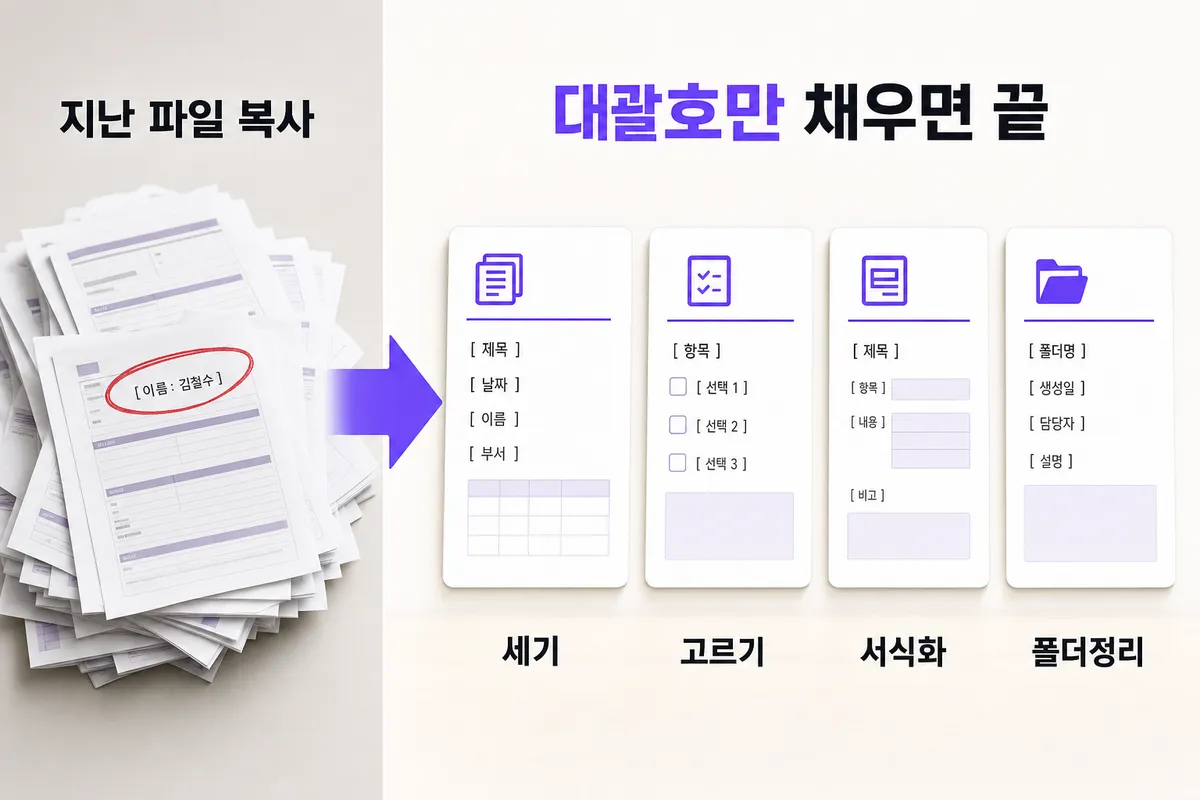
서식화는 문서를 두 종류로 나누는 작업입니다.
· 잠그는 문장 — 매번 똑같은 부분. 인사말, 조건, 유효기간 문구, 계좌 안내. 여기는 손대지 않습니다
· 여는 자리 — 매번 바뀌는 부분. 고객명, 항목, 금액, 날짜. 여기만 [고객명] [금액] 처럼 대괄호로 둡니다
· 대괄호가 남아 있으면 아직 안 끝난 문서입니다. 파일을 보내기 전 [ 하나만 검색하면 검수가 끝납니다
대괄호를 쓰는 이유가 여기 있습니다. 빈칸이나 밑줄은 채워도 표가 안 나고 안 채워도 표가 안 납니다. 대괄호는 안 채우면 눈에 걸립니다. 실수를 막는 게 아니라 실수를 보이게 만드는 장치입니다.
3회 규칙 — 무엇을 서식으로 뺄지 고르는 법
모든 문서를 서식화할 필요는 없습니다. 기준을 숫자로 정하세요. 같은 종류의 문서를 3번 이상 만들었다면 서식으로 뺍니다. 2번까지는 그냥 씁니다.
3회를 기준으로 잡는 이유는 단순합니다. 두 번 만들면 어떤 부분이 고정인지 아직 모릅니다. 세 번째에야 「이 문장은 매번 그대로였다」가 보입니다. 그전에 서식을 만들면 잘못된 자리를 잠급니다.
서식 목록표 (xlsx)는 이 판단을 대신 해 줍니다. 만든 적 있는 문서를 행으로 넣고 제작 횟수를 적으면, 3회 이상인데 서식이 없는 행에 「서식으로 뺄 것」이 자동으로 뜹니다. 마지막 사용일까지 적어 두면 이제 안 쓰는 문서를 서식화하는 낭비도 막힙니다.
쓰는 법 — 총 90분
1단계 (20분). 지난 6개월 폴더를 열고 보낸 문서를 종류별로 셉니다. 견적서 7건, 작업 안내문 4건, 세금계산서 안내 3건 식으로. 서식 목록표에 행으로 넣고 횟수를 적으세요. 파일 이름만 훑어도 됩니다. 내용은 아직 안 봅니다.
2단계 (10분). 「서식으로 뺄 것」이 뜬 행을 확인합니다. 보통 3~5개가 나옵니다. 그중 마지막 사용일이 가장 최근인 것부터 순서를 매기세요. 자주 쓰는 것부터 처리해야 효과가 바로 옵니다.
3단계 (45분). 1순위 문서의 실제 파일 2~3개를 클로드에 넣고 문서 서식화 프롬프트를 실행합니다. 여러 건을 같이 넣는 게 중요합니다. 클로드가 비교해서 매번 달랐던 자리를 대괄호로 바꾸고, 똑같았던 문장은 그대로 둡니다. 결과를 읽고 잘못 잡힌 곳만 손보세요. 한 건당 15분이면 됩니다.
4단계 (15분). 완성된 서식을 한 폴더에 모으고 파일명 앞에 [서식]을 붙입니다. 목록표의 서식화 여부 칸을 「완료」로 바꾸세요. 다음에 견적서가 필요하면 지난 파일이 아니라 이 폴더를 엽니다.
나오는 결과
· 대괄호 자리만 채우면 완성되는 서식 3~5종
· 어떤 문서가 아직 서식이 없는지 보이는 목록표
· 보내기 전 [ 검색 하나로 끝나는 검수 절차
한 가지 주의
계약서와 약관은 이 방식으로 만들되 내용 판단은 따로 받으세요. 문장 구조를 서식으로 정리하는 것과, 그 조항이 유효한지는 다른 문제입니다. 금액·책임 범위·해지 조건이 들어가는 문서는 서식을 만든 뒤 전문가 확인을 한 번 거치는 편이 낫습니다.
되돌리기 힘든 실수는 원본을 덮어쓰는 것입니다. 지난 파일을 열어 그 자리에서 대괄호로 바꾸고 저장하면, 실제로 어떤 값이 들어갔었는지 기록이 사라집니다. 나중에 「그때 얼마로 보냈더라」를 확인할 수 없습니다. 서식은 반드시 새 파일로 만들고 원본 폴더는 그대로 두세요.
받는 파일 (ZIP 1개, 3종)
· 본문 PDF — 3회 규칙과 잠그는 문장·여는 자리 구분법, 4단계 실행 순서 · 문서 서식화 프롬프트 (.txt) — 기존 문서 2~3건을 넣으면 고정 문장과 변수 자리를 갈라 대괄호 서식으로 바꿔 주는 프롬프트 · 서식 목록표 (xlsx) — 문서별 제작 횟수·서식화 여부·마지막 사용일을 기록하면 3회 이상인데 서식 없는 행이 「서식으로 뺄 것」으로 표시되는 표
이 구조는 퀀텀점프가 AI로 창업·부업을 시작하는 1인 사업자들과 실제로 쓰면서 정리한 것입니다.
자주 묻는 질문
기존 문서 파일이 몇 개 있어야 하나요?
같은 종류로 2건 이상이면 됩니다. 3건이면 더 정확합니다. 클로드가 여러 건을 비교해서 매번 달라진 자리를 찾아내는 방식이라, 1건만 넣으면 무엇이 고정인지 판단할 근거가 없습니다.
한글(HWP) 파일도 되나요?
내용을 복사해 텍스트로 붙여 넣으면 됩니다. 서식화 결과도 텍스트로 나오므로 원하는 프로그램에 다시 옮겨 쓰면 됩니다. 표가 많은 문서는 표 부분을 따로 나눠 처리하는 편이 깔끔합니다.
대괄호 말고 다른 표시를 써도 되나요?
됩니다. 다만 문서 본문에 원래 잘 안 나오는 기호여야 합니다. 괄호나 밑줄은 원래 문장에도 섞여 있어서 검색으로 걸러지지 않습니다. 하나를 정했으면 모든 서식에 같은 기호를 쓰세요.
문서 종류가 열 개가 넘는데 다 해야 하나요?
아닙니다. 목록표에서 「서식으로 뺄 것」이 뜬 것만 하시면 됩니다. 3회 미만이거나 최근 6개월간 안 쓴 문서는 그냥 두세요. 자주 쓰는 3~5종만 정리해도 실수의 대부분이 사라집니다.
자료는 무료인가요?
무료입니다. 이메일만 남기면 ZIP 1개로 받으실 수 있고, 본문 PDF, 문서 서식화 프롬프트, 서식 목록표 (xlsx)이 들어 있습니다. 받으신 뒤 바로 1단계의 문서 세기부터 시작하시면 됩니다.
새 자료가 올라오면 메일로 알려드릴까요?
이런 실무 자료를 한 달에 두세 번 보내드립니다. 받자마자 쓸 수 있는 것만 담습니다.
함께 참고하면 좋은 자료



바로 써먹는 AX 실무 교과서
기술이 아니라 타이밍이다. 작게 시작할 수 있는 AI 전환 실행법
자료만으로 부족하다면, 첫 매출까지 같이 갑니다
퀀텀점프는 AI로 창업·부업을 시작하는 분들과 실제 산출물을 만드는 소수 정예 클래스입니다.